نرمافزار ورد یکی از بهترین و محبوبترین ویرایشگرهای متنی است و مورد استفاده بسیاری از افراد است. دلیل این محبوبیت قابلیتهای گسترده و توانایی انجام پروژههای مختلف است. استفاده از این نرمافزار بسیار راحت است. اما در هنگام بروز مشکل، باید ترفندهای خاص ورد را بلد باشید.
بسیاری از افراد فایل ارائه پروژه دانشگاهی، ترجمه کتاب و … را آماده و در لپتاپ یا کامپیوتر خود ویرایش میکنند؛ اما زمانی که فایل را در سیستم دیگری باز میکنند، با فایلی بههمریخته مواجه میشوند. اگر شما هم با این مشکل مواجه شده باشید، میدانید در مواقعی مانند ارائه دانشگاه یا جلسه مهم کاری بسیار استرسآور است.
اگر قبلاً با این مشکل مواجه شدید و مجبور به ویرایش مجدد متن در سیستم مقصد شدید، بهتر است که ترفند جلوگیری از این اتفاق را یاد بگیرید. در این مقاله از وبلاگ ترجمیک گامبهگام این ترفند را برای شما توضیح میدهیم. پس تا آخر این متن همراه باشید.
مطلب مرتبط:
قابلیتهای پیشرفته ورد برای مقالهنویسی
در این مطلب خواهید خواند:
علت بههمریختگی متن فایل ورد در سیستمهای مختلف چیست؟
علت اصلی بههمریختگی متن فایل ورد هنگام باز شدن در سیستمهای مختلف تفاوت در فونت یا نبود فونت در یک سیستم است.
هنگامی که فایل وردی را ذخیره میکنید، نرمافزار ورد تنها نام فونتها را ذخیره میکند و فونت درون فایل جاسازی نمیشود. به همین دلیل اگر در سیستم دیگری، فونت خاص انتخابی شما وجود نداشته باشد، نرمافزار ورد در سیستم مقصد بهصورت خودکار فونت پیشفرضی را جایگزین میکند.
این جایگزینی منجر بههمخوردن اندازه حروف، فاصله بین خطوط، چینش پاراگراف و ازبینرفتن انسجام ظاهری میشود.
راهحل جلوگیری از بههمریختن متن
راهحل رفع مشکل بههمریختن متن در فایل ورد بسیار ساده است. کافی است هنگام ویرایش نهایی و ذخیره متن در لپتاپ یا کامپیوتر خود فونت موردنظر را درون فایل خود جایگذاری (Embed)کنید. برای انجام این کار کافی است مراحل زیر را انجام دهید. با انجام این مراحل فایلهای متنی شما دیگر دچار این مشکل نمیشود.
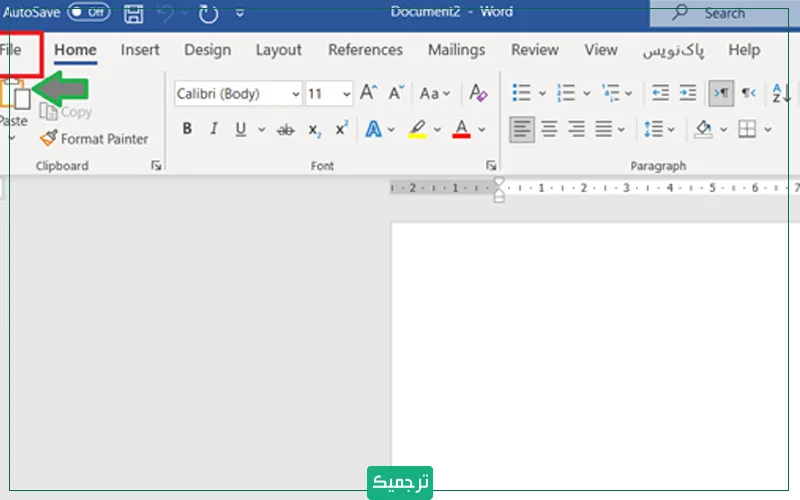
بعد از ویرایش نهایی متن، هنگامی که قصد ذخیرهسازی فایل متنی خود را دارید، بهجای روش معمول ذخیرهکردن، مانند ذخیرهکردن با میانبر Ctrl+S، از نوار ابزار بالا روی گزینه File کلیک کنید.
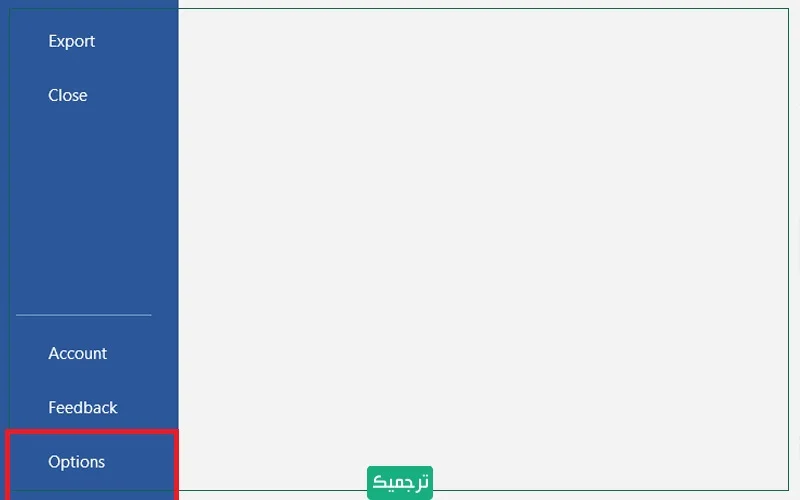
در صفحهی جدید از لیست سمت چپ، گزینهی Option را انتخاب کنید.
در پنجرهی جدید بازشده، باید روی گزینهی Save کلیک کنید تا تنظیمات ذخیره متن را تغییر بدهید.
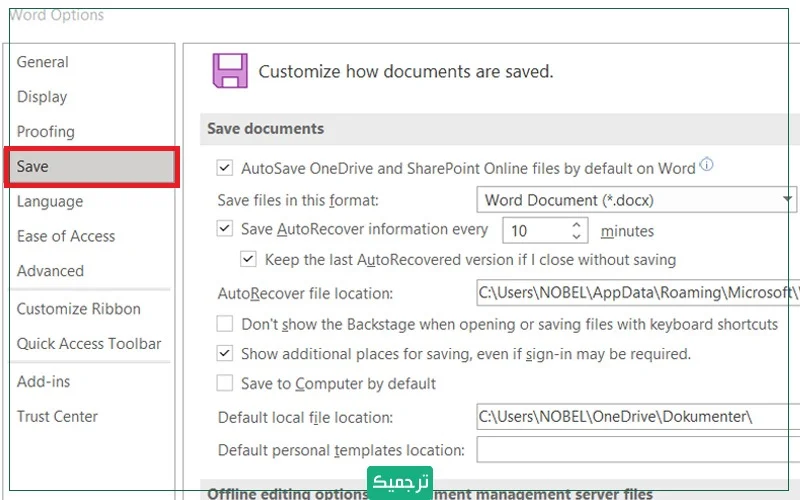
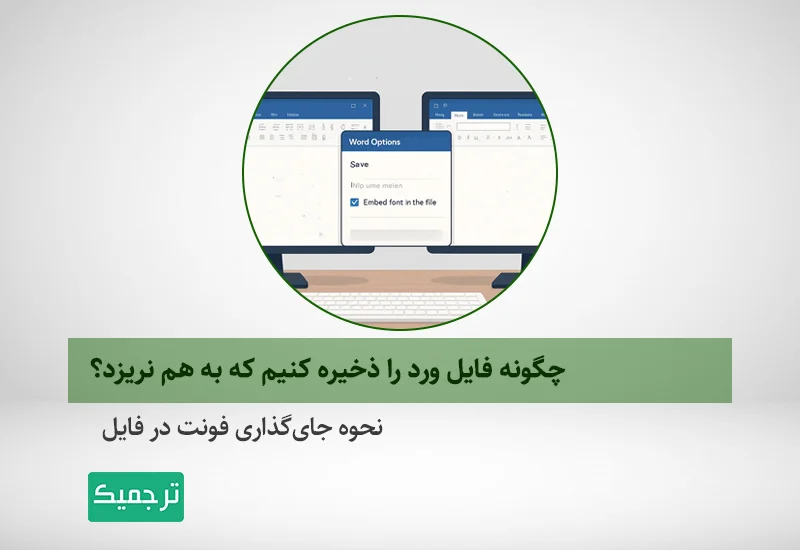
هنگام انتخاب Save مجموعهای از تنظیمات مربوط به ذخیرهسازی متن برای نمایش داده میشود. شما برای جایگذاری فونتها به قسمت Preserve fidelity when sharing this document بروید و گزینهی Embed fonts in the file را فعال کنید.
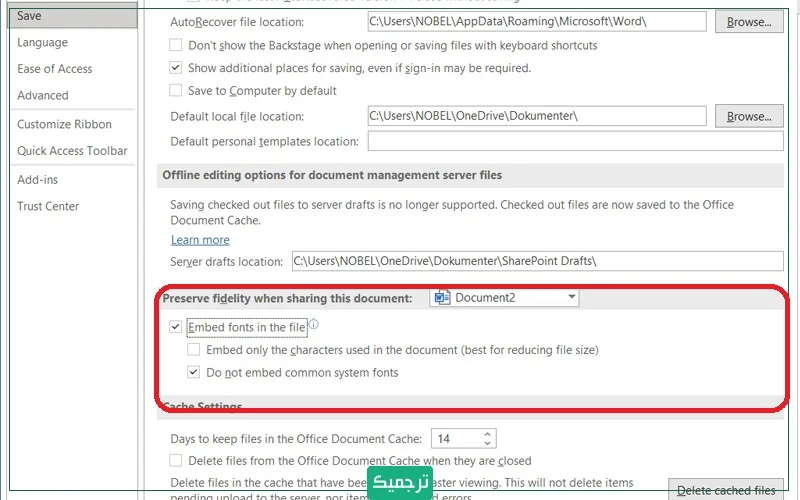
هنگام زدن تیک Embed fonts in the file، دو گزینه برای شما فعال میشود. در گزینهی اول در بالا، نرمافزار ورد تنها کاراکترهای ویژه متن شما مانند شکلها، نمودارها، تصاویر را جایگذاری میکند. شما نباید این گزینه را انتخاب کنید؛ زیرا تأثیر زیادی در بههمریختگی ناشی از تفاوت فونت ندارد. با انتخاب گزینه دوم، اگر از فونتهای پیشفرض استفاده کرده باشید، جایگذاری نمیشود. فونتهای پیشفرض شامل Times New Roman, Arial, Calibri است. انتخاب این گزینه، سرعت ذخیرهسازی متن را افزایش میدهد.
در پایان باید روی OK کلیک کنید تا تنظیمات ذخیره شود.
با انجام این فرایند فایل شما در هنگام استفاده از سیستم دیگر بدون هیچ بههمریختگی باز میشود.
راهحل بههمریختگی متنهای فارسی و انگلیسی در ورد
اگر متن شما همزمان شامل جملات فارسی و انگلیسی باشد، ممکن است در هنگام باز کردن به هم بریزد. یا گاهی شما فایل متنی را به یکزبان را باز میکنید و با متنی بههمریخته مواجه میشوید. برای رفع این مشکل باید چینش متن را تغییر بدهید.
اگر شما قصد تایپ متنی را دارید، قبل از شروع این مراحل را انجام بدهید تا متن پایانی بههمریخته نباشد.
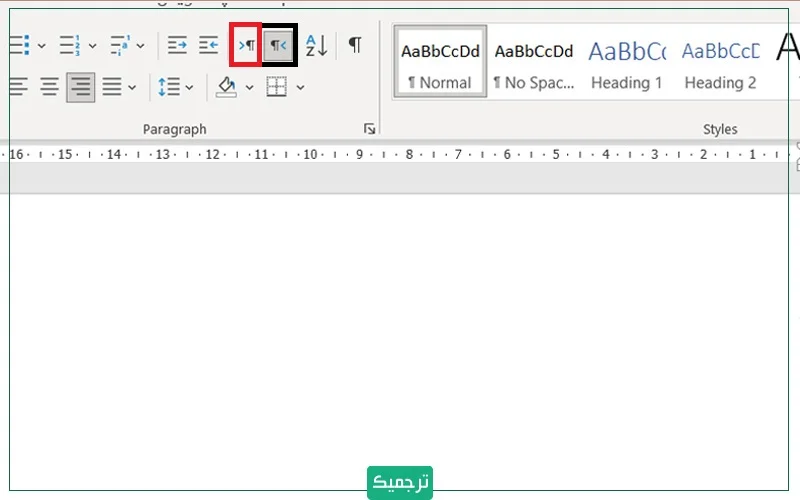
برای تنظیم چینش متن از سربرگ Home، به قسمت Paragraph بروید. اگر متن شما فارسی بود، گزینهی مشکی را انتخاب کنید تا نشانگر موس در سمت راست قرار بگیرد. اگر متن شما انگلیسی بود، گزینهی قرمز را انتخاب کنید تا چینش متن چپ به راست باشد. اگر متن شما شامل متن فارسی و انگلیسی است، باید گزینهی مشکی را فعال کنید.
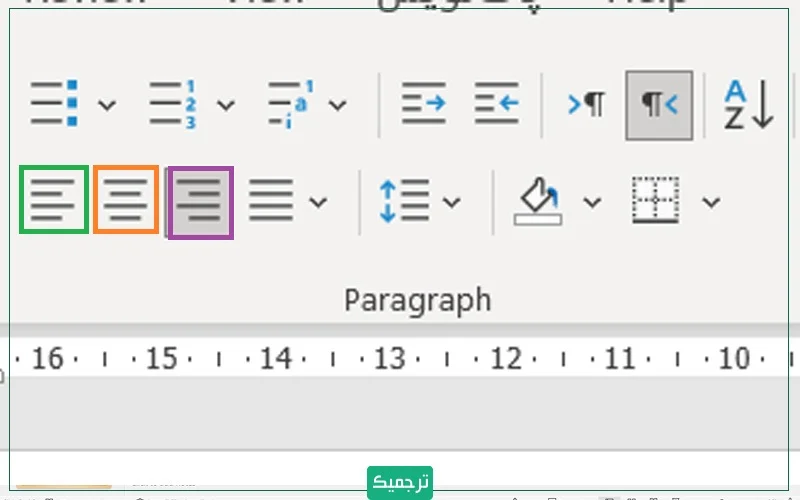
بعد از انتخاب جهت متن باید متن را تراز کنید. در قسمت Paragraph، سه جهت متن وجود دارد که شما با توجه به متن خود میتوانید روی راستچین، وسطچین و چپچین تنظیم کنید.
جمعبندی
برخلاف تصور بسیاری افراد، هنگام بههمریختگی متن بهخاطر عدم جایگذاری متن نیاز به ویرایش کامل از ابتدا نیست. با انجام یک ترفند کوچک متن شما دچار مشکل نمیشود. همچنین برای حفظ ساختار متناسب متن کافی است تنظیمات چینش و تراز با دقت انجام شود.
اگر باوجود این ترفندها، همچنان نیاز به اطمینان صددرصد از ویرایش فنی و تخصصی سند خود دارید، کار ویرایش تخصصی مقالات و اسناد خود را به تیم مجرب ترجمیک بسپارید تا از چینش حرفهای و بدون نقص فایلهای خود در هر سیستمی مطمئن باشید.