
معمولاً جلسات ارائه مطلب در سمینارها، کنفرانسها و جلسات فروش برای حاضران خستهکننده و برای سخنران استرسآور است. یکی از راههایی که باعث جذابیت بیشتر اینگونه جلسات میشود، استفاده از اسلایدهای مربوط به سخنرانی است. استفاده از اسلایدهای حرفهای تسلط و اعتمادبهنفس سخنران را نیز نشان میدهد.
زمانی که از آمادهسازی اسلاید برای جلسات صحبت میشود، بیشتر افراد نرمافزار پاورپوینت را انتخاب میکنند. اگر شما هم برای ارائههای خود از پاورپوینت استفاده میکنید، احتمالا با مشکل زمانبندی پخش هر اسلاید مواجه شدهاید. در بعضی موارد، بخصوص جلسات اداری یا کلاسی، فرد داوطلبی برای جابهجایی اسلایدها وجود دارد؛ بااینحال همیشه بهخاطر مشکلات فنی یا استرس امکان اشتباه در جابهجایی اسلایدها وجود دارد. در این شرایط بهترین راه زمانبندی اتوماتیک پخش اسلایدها است.
زمانبندی اسلایدهای پاورپوینت همانند تنظیم فرمت مقاله، ابتدا چندان مهم به نظر نمیرسد. ولی وقتی آن را انجام دهید، متوجه اهمیت آن خواهید شد. برای زمانبندی نمایش اسلایدها شما باید ابتدا تنظیماتی داخل خود برنامه پاورپوینت ایجاد کنید، سپس در هنگام ذخیره فرمت خروجی را تغییر دهید.
در این مقاله از سایت ترجمیک راهکار کاربردی زمانبندی اسلایدها را برای شما آماده کردیم.
مطلب مرتبط:
آموزش ساخت پاورپوینت باهوش مصنوعی
در این مطلب خواهید خواند:
فرمتهای فایل خروجی پاورپوینت
منظور از خروجی گرفتن (Export)، ذخیرهکردن فایل پاورپوینت است. بهطورکلی تمامی فایلهای پاورپوینت به با فرمت PPT ذخیره میشوند. اما شما میتوانید طبق نیاز خود با دو فرمت PPS یا PDF برای نمایش اسلایدها نیز ذخیره کنید.
|
فرمت پاورپوینت |
ویژگی و کاربرد |
|
PPT |
فرمت معمول پاورپوینت. نمایش و ویرایش اسلایدها (بیشترین امکانات نمایش و ویرایش پاورپوینت برای همین فرمت است). امکان به همریختگی در سیستمهای مختلف |
|
PPS |
ذخیره صرف اسلایدها. امکان ذخیره اسلایدها با موزیک، فیلم و حتی زمانبندی آنها. امکان ویرایش ندارد. نمایش یکسان و بدون بههمریختگی در تمامی سیستمها |
|
|
ذخیره اسلایدها در قالب صفحات متنی. عدم امکان ذخیرهسازی موزیک، فیلم و سایر چندرسانهایهای پاورپوینت عدم امکان زمانبندی یا اعمال انیمیشنها در پاورپوینت. نمایش یکسان و بدون بههمریختگی در تمامی سیستمها |
فایل اسلاید آماده با پسوند PPS
اگر اسلایدها را به شکل موردنظر طراحی کردید و نیاز به هیچگونه ویرایشی نیست، PPS بهترین انتخاب است. هنگام ذخیرهکردن فایل، اگر پسوند PPS را انتخاب کنید، امکان هرگونه ویرایش روی فایل از بین میرود. در این حالت فایل شما تنها قابلیت باز کردن و نمایشدادن دارد.
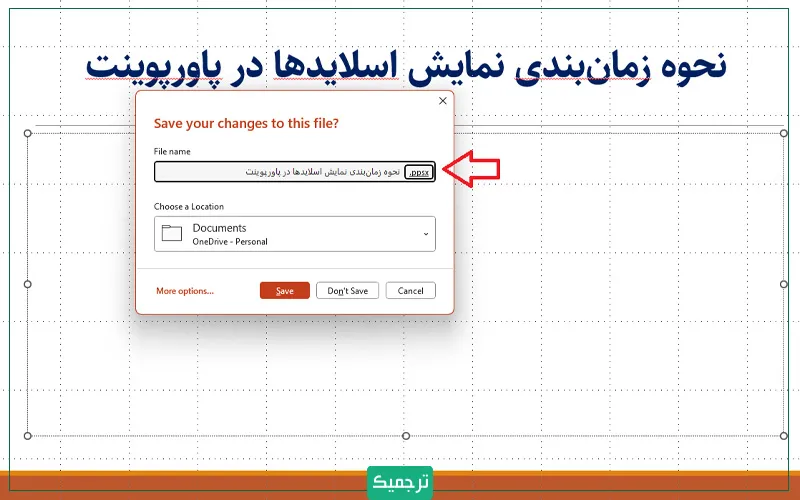
این فرمت از فایل پاورپوینت زمانی کاربرد دارد که اسلاید خود را کامپیوتر یا موبایل دیگری باز میکنید. با انتخاب این پسوند دیگر نگران بههمریختن فرمت فایل خود نباشید. در مقایسه با سایر فرمتها، فایلهای PPS حجم کمتری دارند.
ذخیره پاورپوینت در قالب PDF
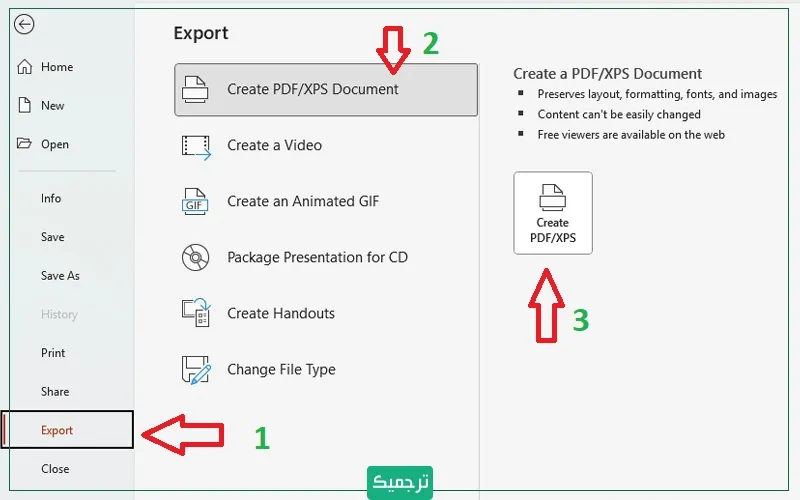
اگر فایل شما تنها شامل متن، عکس و بدون موسیقی یا فیلم است، پیدیاف بهترین گزینه برای ذخیره و نمایش است. در خروجی PDF هر اسلاید یک صفحه جدا است. برای ذخیره فایل پاورپوینت در قالب PDF کافی است روی قسمت File کلیک کنید. سپس با انتخاب Export، به گزینه Create PDF دسترسی دارید.
مطلب مرتبط:
آموزش ساخت پاورپوینت برای دفاع از پایاننامه
مراحل زمانبندی نمایش اسلایدها
بعد از آمادهکردن پاورپوینت و ویرایش نهایی، باید فایل خود را ذخیره کنید. فرمت PPS بهترین خروجی برای نمایش اسلایدهای شما است. البته قبل از خروجی گرفتن، باید تنظیماتی را برای زمانبندی دلخواه اسلایدها مشخص کنید. اگر این تنظیمات را مشخص نکنید؛ هیچکدام از اسلایدها بدون کلیک موس جابهجا نمیشود.
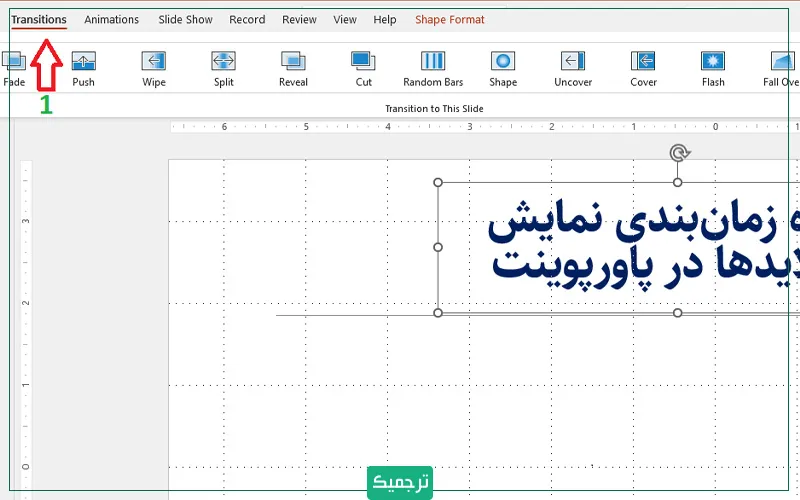
برای تغییر تنظیمات پخش اسلاید ابتدا به سربرگ Transitions بروید.
در قسمت Advance Slide، بخشی برای زمانبندی وجود دارد. شما باید کلیک جابهجایی اسلایدها با موس را بردارید تا غیرفعال شود. اکنون برای فعالسازی پخش خودکار اسلاید، در همان بخش روی گزینه After کلیک کنید. از این طریق شما میتوانید مدتزمان دلخواه خود را برای نمایش اسلایدها انتخاب کنید.
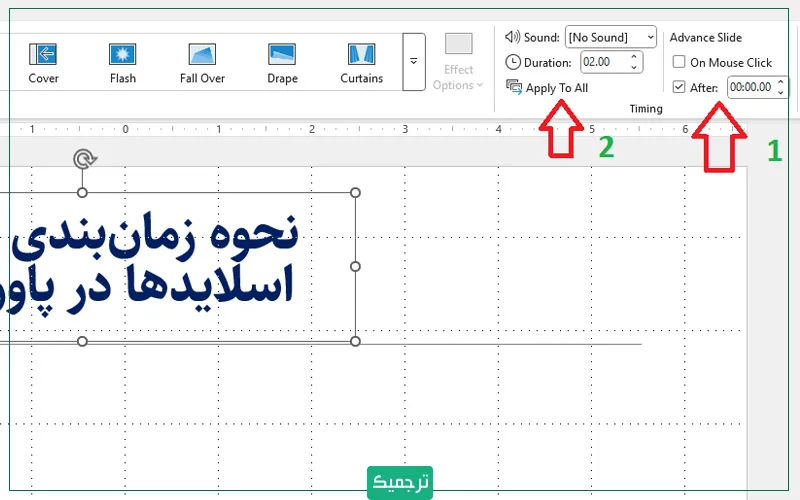
اگر میخواهید تمامی اسلایدها به طور هماهنگ در یکزمان مشخص رد شوند، باید گزینه Apply to all را انتخاب کنید. در این حالت تمامی تغییرات روی اسلایدها فعال میشود. البته امکان اعمال تغییرات جداگانه برای هر اسلاید وجود دارد و شما باید تنظیمات هر اسلاید را بهصورت جداگانه تغییر دهید.
اگر هنگام پخش میخواهید مدتی روی یکی از اسلایدها توقف کنید، باید تنظیمات اضافهای را فعال کنید. ابتدا باید به سربرگ Slide Show بروید. سپس گزینه Rehearse Timing را انتخاب کنید. با انتخاب این گزینه، پنجره جدیدی به نام Pause Recording باز میشود. با کلیک روی این آیکون در هنگام پخش اسلاید وقفهای ایجاد میشود.
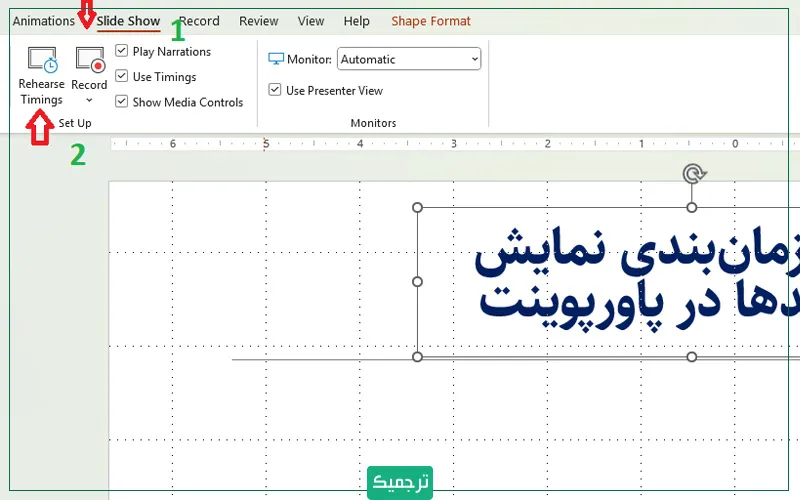
برای پخش دوباره اسلایدها کافی است گزینه Resume recording را انتخاب کنید.
زمانبندی جملات در اسلایدها
یکی از قابلیتهای دیگر پاورپوینت امکان زمانبندی جملات است. با فعالکردن این قابلیت، شما میتوانید جملات مهم را در زمان مشخص نمایش دهید. این قابلیت برای پرسش کلاسی نیز عالی است. برای زمانبندی جملات باید آنها را متحرک کنید
برای متحرکسازی جملات باید به سربرگ Animation بروید. در این بخش گزینههای مختلفی برای حرکت متن موجود است. شما میتوانید طبق خواسته خود یکی از آنها در جهت خاصی مثلاً چپ به راست، بالا به پایین و… انتخاب کنید.

البته قبل از انتخاب جهت باید حالت کلی نمایش را مشخص کنید. در این بخش سه حالت کلی اصلی وجود دارد؛
- ورود متن (Entrance): در این حالت نحوه ورود جملات به داخل اسلاید مشخص میشود.
- تأکید (Emphasis): اگر بخشی از متن اهمیت بیشتری دارد و میخواهید تأکید بیشتری کنید، این گزینه کاربردی است.
- خروج (Exit): در این حالت نحوه خروج متن از اسلاید را مشخص میکنید.
مطلب مرتبط:
نمایش اسلایدهای انتخابی
گاهی زمان کافی برای پخش تمامی اسلایدها را نداریم و باید مهمترین اسلایدهای ارائه را انتخاب کنیم. در این حالت میتوان مجدداً تنظیمات پخش را تغییر داد تا اسلایدهای دلخواه مشخص شوند. برای این کار باید از طریق سربرگ Slideshow اقدام کنید.
در سربرگ Slideshow، بر روی گزینه Custom Slide Show کلیک کنید. پنجره جدیدی باز میشود که شما باید ابتدا گزینه New را بزنید. سپس تمامی اسلایدهایی که قصد پخش آنها را دارید، انتخاب کنید.
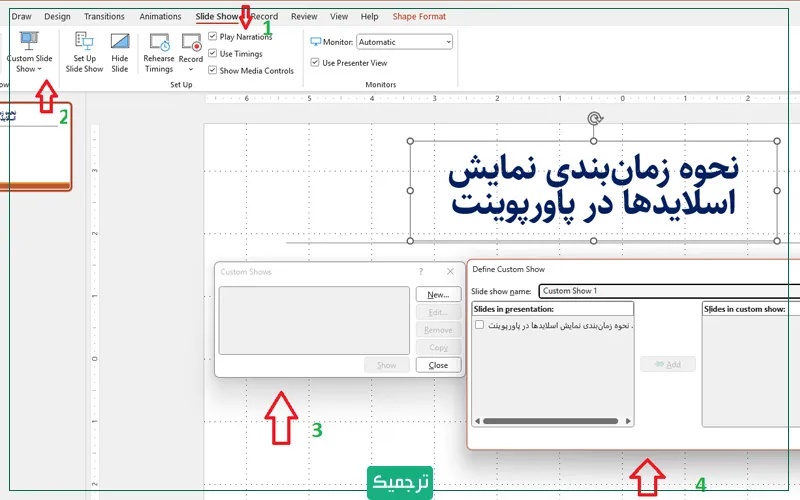
در پایان روی OK کلیک کنید تا تنظیمات ذخیره شود.
جمعبندی
پاورپوینت یکی از کاربردیترین ابزارهای مجموعه آفیس است. این ابزار در ابتدا برای نمایش اسلاید طراحی شد. سپس با قابلیتهای مختلف خود به یکی از بهترین ابزارها تبدیل شد. مزیت پاورپوینت این است که شما میتوانید طبق نیاز خود تنظیمات پخش اسلاید را تغییر دهید. یکی از کاربردیترین تنظیمات قابلتغییر پاورپوینت زمانبندی پخش اسلاید است. همانطور که دیدید، این کار بهراحتی ممکن است.
اگر برای ترجمه مقاله یا سایر متون تخصصی خود به دنبال فایل پاورپوینت حرفهای هستید، میتوانید از ترجمیک کمک بگیرید. ما بر اساس خواسته شما، فایل ترجمه یا ویرایش را در قالب پاورپوینت ارسال میکنیم. برای ثبت سفارش ترجمه متون پاورپوینت و سایر اسناد کلیک کنید.