
همهی ما با شنیدن اسم پاورپوینت یاد اسلایدهای آموزشی یا کاری میافتیم؛ یک قالب ساده و کاربردی باقابلیت نمایش عکس و فیلم و صدا. اما در واقعیت همگی پاورپوینت را دستکم گرفتهایم! پاورپوینت قابلیتهای بیشتری از نمایش اسلاید دارد.
شما با کمک این نرمافزار کاربردی آفیس میتوانید فایل رزومه، اسلاید، پروپوزال و حتی عکس را در قالبهای مختلف طراحی و ذخیره کنید. یکی از قابلیتهای مخفی پاورپوینت که اغلب افراد از آن اطلاعی ندارند، همین تغییر فرمت خروجی پاورپوینت است.
برخلاف تصور بسیاری از افراد، خروجی فایلهای پاورپوینت تنها در قالب PPT نیست. شما میتوانید قالبهای دیگری مانند پیدیاف، عکس، ویدئو و exe را نیز انتخاب کنید. حتی اگر بخواهید در همان قالب پاورپوینت فایلی را ذخیره کنید، بازهم انتخابهای متعددی برای شما فراهم شده است.
برای آشنایی با راهنمای تصویری تفییر فرمت فایلهای پاورپوینت در ادامه این مقاله وبلاگ ترجمیک همراه ما باشید!
مطلب مرتبط:
مهمترین نکات ساخت پاورپوینت حرفهای
یکی از خدمات پرطرفدار در دارالترجمه آنلاین ترجمیک، ترجمه پاورپوینت و تنظیم فرمت آن یا بردن ترجمه متون در قالب پاورپوینت است. بسیاری از افراد تمایل دارند فایلهای خود را برای جلسات دفاع از پروپوزال و جلسات کاری به شکل پاورپوینت تحویل بگیرند. اگر شما هم به تهیه یک فایل حرفهای در قالب پاورپوینت نیاز دارید، میتوانید سفارش فرمتبندی خود را ثبت کنید تا در زمان کوتاهی بررسی شود.
در این مطلب خواهید خواند:
پاورپوینت چیست؟
پاورپوینت یکی از کاربردیترین نرمافزارهای مجموعه آفیس است که در ابتدا برای تولید اسلایدهای نمایشی طراحی شد. طبق آخرین بهروزرسانی، این نرمافزار قابلیتهای مختلفی برای طراحی اسلاید اضافه کرده است. از جمله این قابلیتها میتوان به موارد زیر اشاره کرد:
- تنوع قالبهای گرافیکی
- نمودار و فلوچارتهای مختلف
- افزایش تصاویر آماده
- کاربردیتر شدن تنظیمات پخش فیلم یا موسیقی داخل پاورپوینت
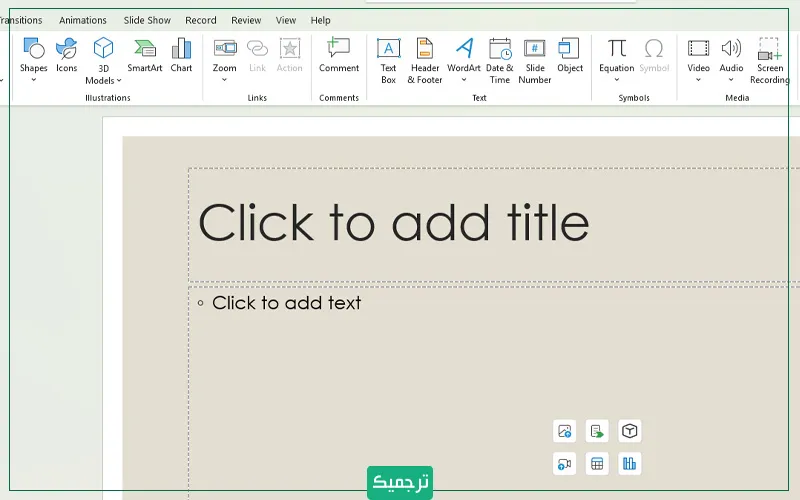
بهطورکلی، فایلهای پاورپوینت با فرمت PPT ذخیره میشوند. اما شما طبق نیاز خود میتوانید آنها را به فرمتهای دیگری مانند POS، POT، PDF یا حتی عکس و فیلم نیز تبدیل کنید.
خروجی گرفتن چیست و چه فرمتهایی دارد؟
بعد از آمادهکردن فایل موردنظر، شما باید آن را ذخیره کنید. به ذخیره فایل پاورپوینت طبق فرمت موردنظر خروجی گرفتن میگویند. همانطور که اشاره شد، در حالت پیشفرض فایلهای پاورپوینت با پسوند PPT ذخیره میشوند. اما شما میتوانید بهراحتی فرمت را تغییر بدهید. در این صورت پسوند فایل نیز تغییر میکند. برای گرفتن خروجی موردنظر ابتدا باید با انواع فرمت و پسوندهای معمول در پاورپوینت آشنا شوید.
مطلب مرتبط:
مهمترین کلیدهای میانبر در پاورپوینت
فایل خروجی قابلویرایش با پسوند PPT
پسوند PPT، همان حالتی است که شما فایل را در قالب اصلی پاورپوینت ذخیره میکنید.یعنی برای باز کردن آن نیاز به خود برنامه پاورپوینت در کامپیوتر یا موبایل دارید. هر بار بعد از باز کردن، مجدداً اسلایدها در خود برنامه باز میشوند و شما امکان ویرایش اسلایدها را دارید.

فایل اسلاید آماده با پسوند PPS
اگر اسلایدها را به شکل موردنظر طراحی کردید و نیاز به هیچگونه ویرایش نیست، خروجی PPS بهترین انتخاب است. هنگام ذخیرهکردن فایل، اگر پسوند PPS را انتخاب کنید، امکان هرگونه ویرایش روی فایل از بین میرود. در این حالت فایل شما تنها قابلیت باز کردن و نمایشدادن دارد.
این فرمت از فایل پاورپوینت زمانی کاربرد دارد که اسلاید خود را کامپیوتر یا موبایل دیگری باز میکنید. با انتخاب این پسوند دیگر نگران بههمریختن فرمت فایل خود نباشید. در مقایسه با فرمت قبلی، فایلهای PPS حجم کمتری دارند.
ذخیره الگوی شخصی با پسوند POT
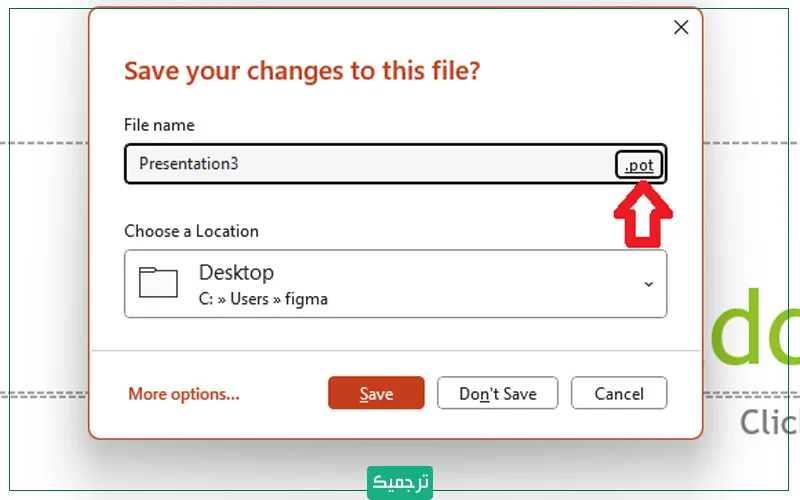
اگر مدام از پاورپوینت برای طراحی اسلایدهای خود استفاده میکنید، داشتن یک قالب شخصیسازی شده سرعت کار را افزایش میدهد. برای ذخیره الگوهای موردنظر در قالب پاورپوینت کافی است از فایل موردنظر خروجی POT بگیرید.
در این حالت شما بکگراند، فونت و اندازه آن، حرکت و زمانبندی اسلایدها و… را ذخیره میکنید و برای موارد بعدی تنها اطلاعات محتوایی را وارد میکنید. برای این کار در هنگام ذخیره، در قسمت save as type روی گزینهPowerPoint 97 ۲۰۰۳ Template کلیک کنید.
مطلب مرتبط:
شخصیسازی نمودارها در پاورپوینت
نمایش مستقیم اسلاید با EXE
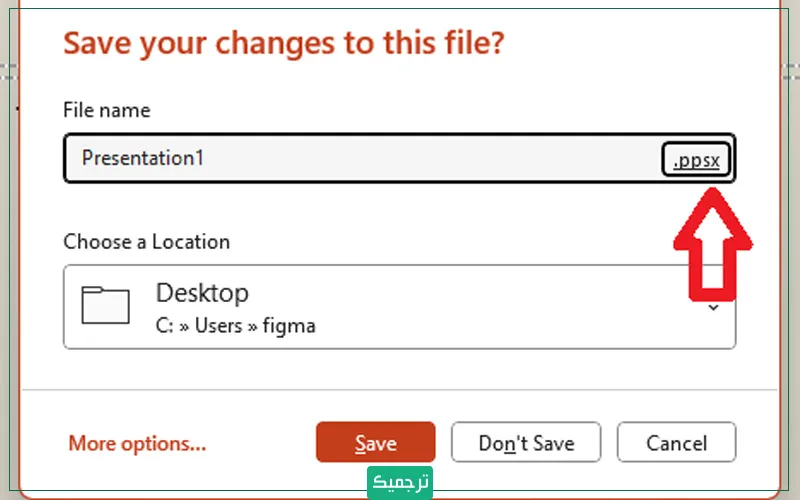
اگر قصد دارید فایل را بدون باز کردن پاورپوینت به طور مستقیم نمایش بدهید، آن را به شکل Powerpoint Show ذخیره کنید. با انتخاب این خروجی، فایل شما با پسوند PPSX ذخیره میشود. در این حالت برای باز کردن و نمایش فایل نیازی به برنامه پاورپوینت ندارید. بعد از باز کردن، به طور مستقیم فایل قابلنمایش است.
مطلب مرتبط:
آموزش ساخت پاورپوینت برای دفاع از پایاننامه
ذخیره پاورپوینت در قالب PDF
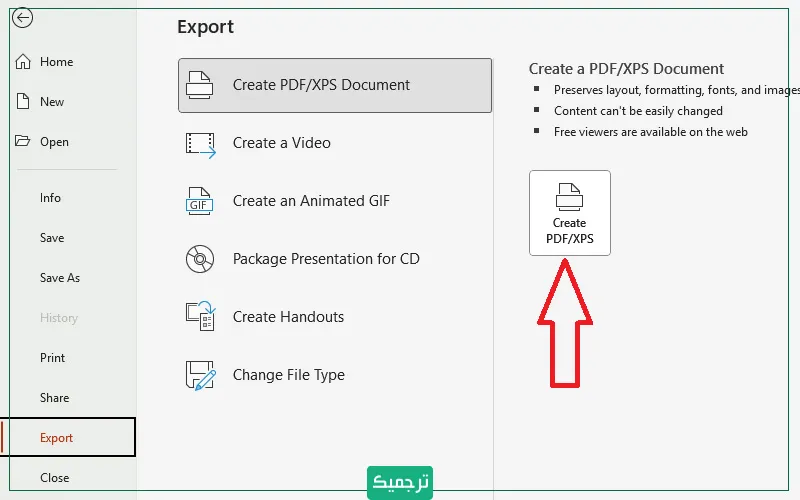
اگر فایل شما تنها شامل متن، عکس و بدون موسیقی یا فیلم است، پیدیاف بهترین گزینه برای ذخیره و نمایش است. در خروجی PDF هر اسلاید یک صفحه جدا است. برای ذخیره فایل پاورپوینت در قالب PDF کافی است روی قسمت File کلیک کنید. سپس با انتخاب Export، به گزینه Create PDF دسترسی دارید.
تبدیل پاورپوینت به فیلم
برخلاف چیزی که فکر میکنید تبدیل پاورپوینت به فیلم کار سختی نیست. در این حال اسلایدهای پاورپوینت به ترتیب و با سرعت مشخصی به نمایش میآیند. این حالت برای اسلایدهایی با نوشتههای کم و دارای تصاویر و نمودار و موسیقی گزینه مناسبی است.
برای تبدیل فایل پاورپوینت به فیلم کافی است به سربرگ File بروید و گزینه Export را انتخاب کنید. در سمت چپ گزینه Create video وجود دارد. شما میتوانید کیفیت ویدئو و زمان پخش هر اسلاید را انتخاب کنید.

تبدیل پاورپوینت به عکس
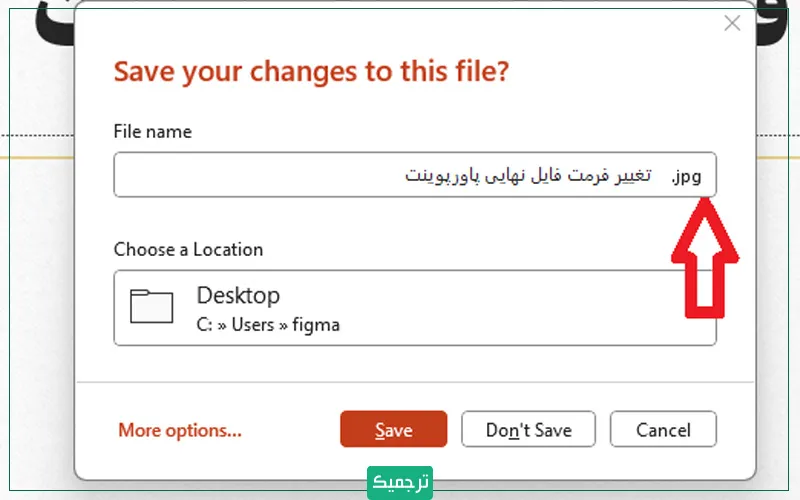
در این حالت هر اسلاید پاورپوینت به شکل یک عکس نشان داده میشود. با انتخاب این فرمت عکسها حالت محرک خود را از دست میدهند و بهصورت ثابت نمایش داده میشوند. بنابراین این قالب برای نمایش فیلم و صدا مناسب نیست.
برای تبدیل فایل پاورپوینت به عکس در هنگام ذخیرهکردن فایل، از منو کشویی Save as type یکی از فرمتهای JPEG یا PNG را انتخاب کنید.
بهترین فرمت ذخیره پاورپوینت چیست؟
فایل پاورپوینت به شکلهای مختلفی قابلذخیره و نمایش است. شما باید طبق اطلاعات محتوایی اسلایدها و هدف خود یکی از گزینههای ممکن را انتخاب کنید. برای مثال اگر قصد طراحی رزومه را دارید، قالب PDF انتخاب خوبی است. در مقابل اگر برای ارائه کلاسی یا جلسات مدام از پاورپوینت استفاده میکنید، فرمت POT سرعت شما را افزایش میدهد.
ما در دارالترجمه آنلاین ترجمیک فایلهای ترجمه، ویرایش و پارافرایز شما را بر اساس فرمت و قالب موردنظرتان، آماده میکنیم. کافی است هنگام ثبت سفارش ترجمه و سایر خدمات، در قسمت توضیحات فرمت موردنظر را وارد کنید.



